

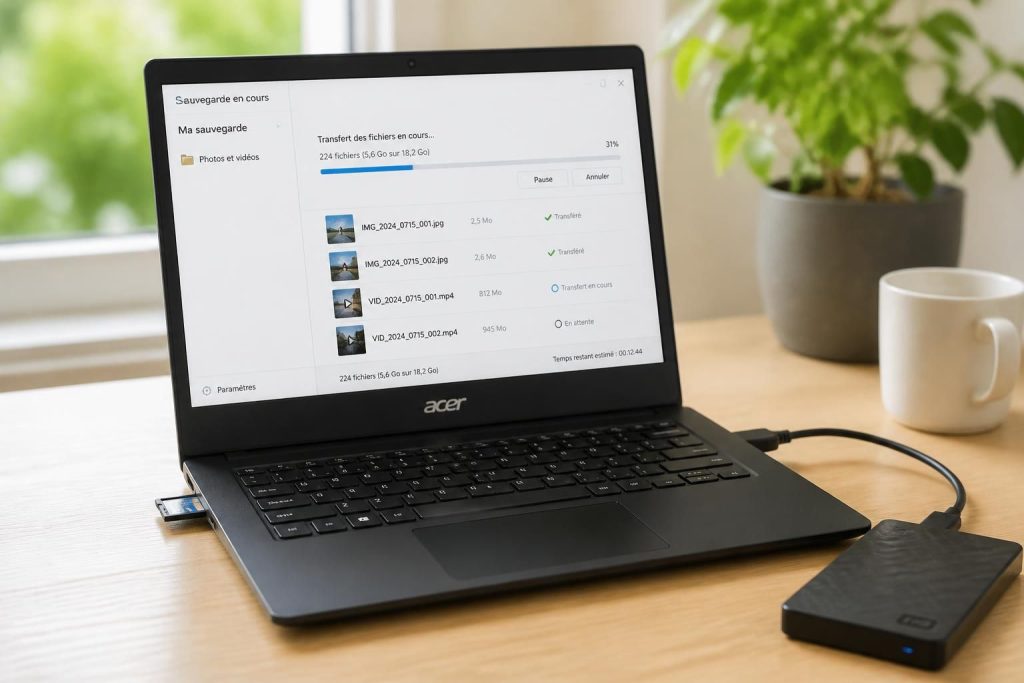
Dans un contexte où les données numériques prennent une place prépondérante dans notre vie quotidienne, il devient indispensable de s’assurer que ces souvenirs, qu’ils soient photographiques ou issus de projets vidéo, sont sauvegardés de manière sécurisée. Les PC portables Acer offrent diverses options pour protéger efficacement ces informations vitales. Que vous soyez un passionné de photographie, un vidéaste amateur ou simplement quelqu’un qui souhaite préserver ses documents personnels, connaître les méthodes adaptées pour réaliser des sauvegardes régulières est essentiel. Nous aborderons ici des solutions pratiques et accessibles pour garantir la sécurité de vos photos et de vos rushs, tout en expliquant étape par étape comment mettre en place un système de sauvegarde efficace.
Pourquoi mettre en place un système de sauvegarde efficace
Protéger ses données passe avant tout par la mise en place d’un système de sauvegarde efficace. Les aléas technologiques, tels que les pannes matérielles et les erreurs de manipulation, peuvent entraîner la perte définitive de fichiers importants. Selon les études, près de 30 % des utilisateurs de PC subissent une perte de données à un moment donné, ce qui souligne l’importance d’une stratégie de sauvegarde proactive. Une sauvegarde efficace permet non seulement de préserver des photos et des fichiers vidéo, mais aussi de garantir la continuité de vos projets créatifs en cas de défaillance système.
Pour structurer votre système de sauvegarde, il est essentiel de considérer plusieurs éléments :
- La fréquence des sauvegardes : il est recommandé d’effectuer des sauvegardes régulières, idéalement hebdomadaires, pour assurer la protection continue de vos données.
- Le type de fichiers à sauvegarder : il est crucial de définir quels fichiers sont essentiels à votre activité ou à vos souvenirs afin de prioriser leur sauvegarde.
- Le type de stockage : utiliser plusieurs types de supports de stockage, comme des disques durs externes, des ondes de stockage en ligne comme OneDrive, et même des solutions NAS (Network Attached Storage), peut ajouter une couche de sécurité supplémentaire.
Il convient également de rappeler que la sécurité des données ne se limite pas à la sauvegarde. Une bonne pratique consiste à maintenir à jour son système d’exploitation et ses logiciels de sécurité pour se protéger contre les malwares et les ransomware qui pourraient compromettre vos données en cas d’attaque.
Comment configurer une sauvegarde sur un PC portable Acer exécutant Windows 10
La mise en place d’un système de sauvegarde sur un PC portable Acer tournant sous Windows 10 est relativement simple grâce aux outils intégrés. Voici les étapes à suivre pour configurer votre backup automatique :
- Accéder aux paramètres de Windows 10: Cliquez sur le menu Démarrer et choisissez ‘Paramètres’.
- Mise à jour et sécurité: Dans les paramètres, sélectionnez ‘Mise à jour et sécurité’.
- Sauvegarde: Sur le menu de gauche, choisissez ‘Sauvegarde’.
- Ajouter un lecteur: Cliquez sur ‘Ajouter un lecteur’ et sélectionnez l’emplacement où vous souhaitez sauvegarder vos fichiers, comme un disque dur externe.
- Activer la sauvegarde automatique: Activez l’option pour planifier des sauvegardes régulières selon vos préférences.
Une fois configuré, votre PC portable Acer effectuera automatiquement des sauvegardes de vos fichiers à l’emplacement choisi. Il est possible de personnaliser la fréquence des sauvegardes dans les paramètres avancés de la section de sauvegarde.
Il est aussi pertinent de se poser la question de la sauvegarde des fichiers système. Pour cela, une image système peut être créée à l’aide des outils intégrés de Windows. Cela permet de restaurer l’intégralité du système en cas de problème majeur. La création de cette image nécessite un espace de stockage conséquent, souvent recommandé à hauteur du double de l’espace occupé sur votre disque dur.
Les différents types de sauvegardes disponibles
Pour une protection optimale de vos photos et rushs, il est indispensable de considérer les différents types de sauvegardes disponibles. Ainsi, vous aurez la possibilité de choisir le modèle qui correspond le mieux à vos besoins :
- La sauvegarde complète: Cette méthode consiste à copier l’intégralité des données présentes sur votre appareil. Bien qu’elle soit très sécurisante, elle est également gourmande en espace de stockage et peut prendre un temps considérable.
- La sauvegarde incrémentielle: Elle ne sauvegarde que les fichiers qui ont été modifiés depuis la dernière sauvegarde. Cette méthode est plus rapide et permet de gagner de l’espace, mais nécessite une sauvegarde complète initiale.
- La sauvegarde différentielle: Elle sauvegarde tous les fichiers modifiés depuis la dernière sauvegarde complète. Comparée à la sauvegarde incrémentielle, elle est plus simple à gérer mais prend également plus de temps et d’espace.
Il est également possible de combiner ces méthodes pour créer une stratégie de sauvegarde robuste. Par exemple, effectuer une sauvegarde complète une fois par mois et des sauvegardes incrémentielles chaque semaine peut s’avérer être une solution équilibrée.
Les avantages de sauvegarder sur un stockage externe
Recourir à un stockage externe pour vos sauvegardes présente de nombreux avantages. Il s’agit du moyen le plus sûr de protéger vos photos et rushs, car ce type de stockage réduit considérablement les risques de pertes de données en cas de sinistre sur votre PC portable Acer.
Voici quelques bénéfices notables du stockage externe :
- Séparation physique des données: Une sauvegarde sur disque dur externe signifie que vos données sont physiquement séparées de votre appareil principal, réduisant ainsi le risque de pertes.d
- Portabilité: Les disques durs externes sont faciles à transporter, facilitant ainsi le transfert de données entre différents appareils, par exemple, entre un PC portable Acer et un autre ordinateur.
- Sécurité: Certains disques durs externes offrent des fonctionnalités de chiffrement, ajoutant une couche de sécurité supplémentaire pour vos données sensibles.
Lorsque vous optez pour une méthode de stockage externe, il est recommandé d’en choisir un d’une capacité supérieure au total des fichiers à sauvegarder pour garantir un espace suffisant à long terme.
Comment sauvegarder vos fichiers sur le cloud
La sauvegarde dans le cloud constitue une méthode moderne et efficace. Elle permet aux utilisateurs de sauvegarder leurs photos et rushs sans encombrer leur espace local tout en facilitant l’accès à ces données depuis n’importe quel appareil connecté à Internet.
Pour réaliser une sauvegarde cloud avec un PC portable Acer, des services tels que OneDrive de Microsoft sont recommandés. Voici les étapes à suivre :
- Créer un compte OneDrive: Si ce n’est pas déjà fait, inscrivez-vous sur OneDrive.
- Installer l’application: Téléchargez et installez l’application OneDrive pour gérer facilement vos fichiers.
- Synchronisation des dossiers: Sélectionnez les dossiers que vous souhaitez sauvegarder automatiquement dans le cloud.
Avec OneDrive, vos fichiers sont non seulement protégés, mais l’accès à ceux-ci est également facilité depuis n’importe quel autre appareil, ce qui permet une flexibilité accrue lors de vos déplacements.
Les outils recommandés pour la sauvegarde sur PC Acer
Dans le cadre de la sauvegarde de vos fichiers sur un PC portable Acer, plusieurs outils peuvent être utilisés. Windows 10 intègre des fonctionnalités assez robustes, mais il existe également d’autres logiciels tiers qui peuvent enrichir votre expérience de sauvegarde.
Les outils recommandés incluent :
| Outil | Type de sauvegarde | Caractéristiques |
|---|---|---|
| Sauvegarde et restauration (Windows 7) | Complète et incrémentielle | Outil intégré à Windows, simple à utiliser. |
| Acronis True Image | Complète | Fonctionnalité de sauvegarde en temps réel, clonage de disque. |
| EaseUS Todo Backup | Complète et incrémentielle | Interface simple, bonne compatibilité avec Windows. |
| Macrium Reflect | Complète | Clonage de disque, sauvegardes planifiées. |
Choisir le bon outil dépendra de vos besoins spécifiques en termes de sauvegarde et de sécurité des données souhaitées.
Les erreurs à éviter lors de la sauvegarde de données
En dépit de l’importance d’une sauvegarde rigoureuse, certaines erreurs courantes peuvent compromettre l’efficacité de cette pratique. Voici une liste de pièges à éviter :
- Ne pas sauvegarder régulièrement: Généralement, des sauvegardes mensuelles ne suffisent pas. Une fréquence hebdomadaire ou même quotidienne est recommandée pour éviter de perdre d’importants fichiers récents.
- Utiliser un seul type de sauvegarde: S’appuyer uniquement sur un disque dur externe par exemple pourrait s’avérer risqué. Combiner des sauvegardes locales et dans le cloud est la meilleure pratique.
- Ignorer la vérification des sauvegardes: Les sauvegardes doivent être régulièrement testées pour s’assurer qu’elles fonctionnent correctement. Un contrôle périodique est donc requis.
- Négliger la sécurité des systèmes de stockage: Il est impératif de protéger l’accès à vos dispositifs de stockage avec des mots de passe solides, et de chiffrer vos données sensibles.
En évitant ces erreurs, vous optimisez vos chances de préserver efficacement vos photos et rushs sur votre PC portable Acer.